Categorie: Productiviteit

  • Doodgaan door duizend browsertabbladen

    Doodgaan door duizend browsertabbladen

    Er bestaat een martelingstechniek die “Lingchi” heet, ook bekend als “Dood door duizend sneden”. Het slachtoffer sterft een langzame en pijnlijke dood door de vele sneden over het hele lichaam. Dat is precies wat er gebeurt als je al je browsertabbladen openhoudt om ze “later te lezen”. Al die open tabbladen leiden je af en zorgen voor een soort mentale druk, waarschijnlijk zonder dat je het doorhebt. Daarom raden productiviteitsbloggers aan om alle andere (browser)vensters te sluiten en je op één taak tegelijk te focussen.

    Read Later-diensten

    Is er een manier om webpagina’s op te slaan die je later wil lezen? Uiteraard! Er zijn heel wat opties beschikbaar.

    2 eenvoudige opties die standaard op elke computer beschikbaar zijn: de pagina afdrukken of als bladwijzer opslaan. Beide werken, maar ze zijn niet geïntegreerd met andere digitale tools en zijn moeilijk gesynchroniseerd te houden op al je toestellen.

    De drempel om alle webpagina’s bij te houden die je nog wil lezen en er een soort archief van te maken, was de reden waarom een aantal “Read Later”-diensten het levenslicht zagen. Ze houden bij welke artikels je nog wil lezen en welke je al gelezen hebt.

    Hoe het werkt

    Er is altijd een soort integratie met je browser en/of deeloptie op je smartphone. In de meeste moderne browsers kan je extensies (of add-ons) installeren. Er verschijnt dan een knop die verbinding maakt met je Read Later-dienst. Na één klik wordt de webpagina die je bekijkt doorgestuurd naar de dienst en opgeslagen in je account. Tot zover is het vergelijkbaar met klassiek een URL bookmarken.

    Een Read Later-dienst probeert de inhoud van de webpagina of het artikel zo leesbaar mogelijk weer te geven. Veel ontwerpelementen worden verwijderd voor een prettige leeservaring. Via tags kan je bepaalde artikels groeperen voor later gebruik.

    Om dit mogelijk te maken, scrapt de Read Later-dienst de inhoud van de webpagina en slaat die op op hun servers. Eens de inhoud opgeslagen is, wordt ze gesynchroniseerd naar alle gekoppelde toestellen van je account.

    Na het lezen van een artikel markeer je het als gelezen, waarna het gearchiveerd wordt. Zo kan je er later altijd nog naar verwijzen.

    Welke dienst?

    In dit artikel bespreek ik specifiek 3 Read Later-diensten. Ze bieden allemaal de basisfuncties die je mag verwachten. Ik wil vooral de functies uitlichten waarop ze van elkaar verschillen.

    Ze hanteren allemaal een freemiummodel, dus je kan makkelijk een account aanmaken of minstens een proefperiode starten.

    Instapaper

    Website: instapaper.com

    Na de lancering begin 2008 stond Instapaper bekend om zijn strakke interface. Ze hebben een nauwe integratie met de Kindle e-reader.

    Pocket

    Website: getpocket.com

    Pocket heeft een sterk aanbevelingsalgoritme dat gebaseerd is op je archief. Het sociale aspect van de dienst spreekt me minder aan, want er zijn al genoeg platformen om mensen te volgen en mee in contact te komen.

    De Pocket API (en dan vooral de authenticatie) is een ‘eigenaardige’ implementatie van OAuth. Dat maakt het moeilijker om te integreren met externe diensten.

    Wallabag

    Website: wallabag.org

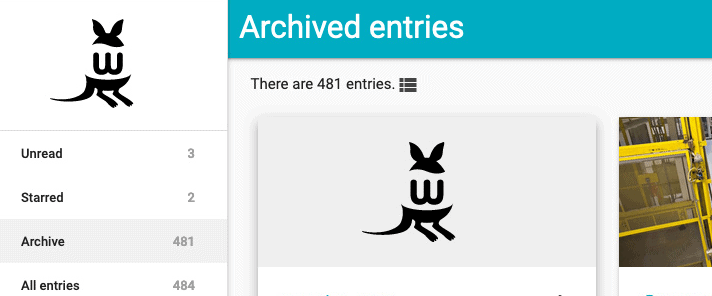
    Zonder trackers en met de mogelijkheid om Wallabag op je eigen servers te hosten, is dit mijn favoriete Read Later-dienst.

    Wallabag integreert ook met alle gangbare e-readertypes en er is een API beschikbaar om nieuwe integraties te bouwen.

    Andere diensten

    Er zijn uiteraard nog andere manieren om artikels (of andere content) bij te houden die je wil lezen. De lijst zou te lang worden om ze allemaal te behandelen, maar denk bijvoorbeeld aan:

    • Evernote (Clipper)
    • Raindrop
    • Pinterest (ik zie niet meteen waarom je dit zou gebruiken om interessante artikels op te slaan)
  • Automatische tekstuitbreidingen in Alfred

    Tekstuitbreidingen kunnen je helpen om stukjes tekst die je vaak nodig hebt op een snelle en efficiënte manier te reproduceren. Dit kan alleen maar je productiviteit ten goede komen!

    Tekstuitbreidingen werken met een specifiek woord dat je typt en dat vervolgens automatisch vervangen wordt door een uitgebreide versie. zo kan je er bijvoorbeeld voor kiezen om “mvg” te laten omzetten naar “Met vriendelijke groeten”. Maakt dit veel verschil? Niet als je dit maar 1 keer typt, maar als je dagelijks in je mailbox aan het werk bent, dan wordt het een automatisme en zo win je er tijd mee.

    Alfred logo
    Logo van Alfred

    In het voorbeeld dat ik hieronder uitwerk, maak ik gebruik van Alfred. Deze applicatie is enkel beschikbaar op Mac, maar er zijn verschillende applicaties beschikbaar voor Windows die tekstuitbreidingen daar mogelijk maken.

    Om van tekstuitbreidingen in Alfred gebruik te kunnen maken, moet je een Powerpack licentie hebben. Deze licentie biedt zoveel voordelen, dat het zeer de moeite waard is om de Powerpack aan te schaffen.

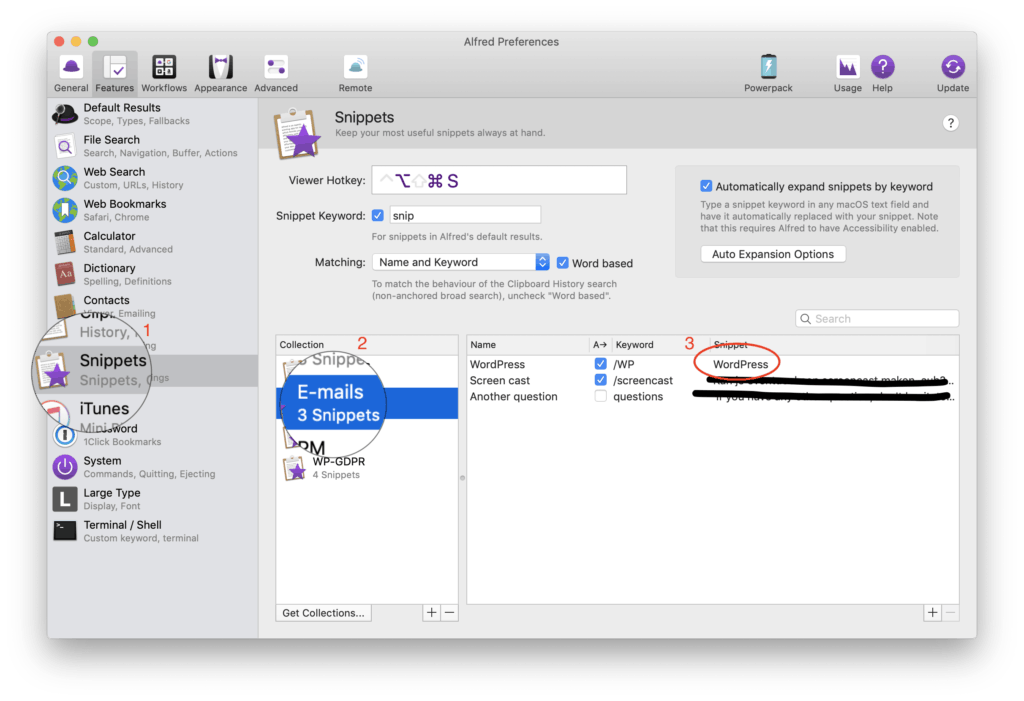
    Er zijn twee verschillende manieren waarop Alfred tekstuitbreidingen geïmplementeerd heeft. Enerzijds kan je verkorte woord ‘automagisch’ vervangen worden door het ingestelde, anderzijds kan je de tekstuitbreiding opzoeken en inladen. Je maak best gebruik van een automatische tekstuitbreiding als het gaat over één of enkele woorden, terwijl je best zoekt naar een tekstuitbreiding wanneer je een langer stuk tekst wilt inladen. Denk hierbij aan een instructie die uit enkele stappen bestaat. Een voorbeeld bij mij is de suggestie om een screencast te maken. Dit is een stukje dat ik vaak in een e-mail plak en wat dus eenvoudig geautomatiseerd kan worden. Een voorbeeld van een automatische tekstuitbreiding is bij mij voor het woord WordPress. Dit mag ik zo vaak typen en er wordt nogal belang gehecht aan de juiste hoofdletters, dat als ik /WP typ, dit automatisch vervangen wordt door WordPress.

    Instellen van een tekstuitbreiding

    Overzicht van de tekstuitbreidingen
    Overzicht van de tekstuitbreidingen

    Bij de instellingen van Alfred kan je links kiezen voor Snippets (nr. 1). Hier krijg je een overzicht van de verschillende tekstuitbreidingen die je eerder al aanmaakte, als ze er zijn natuurlijk. Al je uitbreidingen worden gegroepeerd in collecties (nr. 1), zodat je ze per thema kan organiseren en ze zo eenvoudig kan terugvinden. Om een collectie toe te voegen, klik je op de “+” linkonderaan.

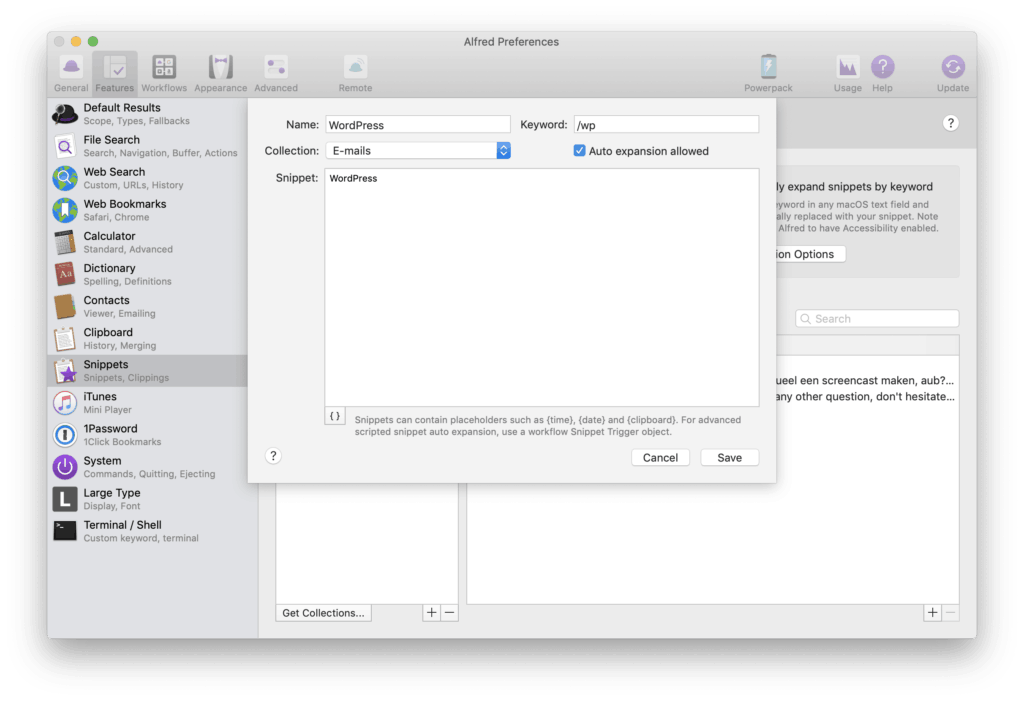
    Hetzelfde geldt voor het toevoegen van een tekstuitbreiding, maar dan aan de rechterkant. Als je op de “+” hebt geklikt, krijg je onderstaand venster te zien:

    Alfred tekstuitbreiding toevoegen
    Tekstuitbreiding toevoegen

    Om een tekstuitbreiding toe te voegen, moet je het volgende ingeven:

    • Naam: Zodat je de tekstuitbreiding herkent
    • Keyword: De unieke lettercombinatie waaraan Alfred kan herkennen of de tekstuitbreiding geactiveerd moet worden. Probeer gewone woorden te vermijden, anders wordt de tekstuitbreiding mogelijk per ongeluk geactiveerd. Ik gebruik vaak een slash ( / ) voor mijn keyword.
    • Collection: Bij welke collectie mag deze tekstuitbreiding toegevoegd worden?
    • Snippet: Waarmee mag het sleutelwoord vervangen worden? Dat mag je hierin plaatsen.

    Dan blijft er enkel nog de checkbox over waarmee je kan bepalen of de tekstuitbreiding automatisch uitgevoerd moet worden, of dat je de tekstuitbreiding enkel manueel kan aanroepen.
    Voor het voorbeeld /WP heb ik dit wel aangevinkt. Je moet per geval zelf bepalen of je dit automatisch wenst of niet. Vaak zal de afweging zijn of het opzoeken van de tekstuitbreiding opweegt tegen het uitgespaarde typewerk.

    Hieronder zie je de WordPress tekstuitbreiding in actie. Merk ook op dat de tekstuitbreidingen hoofdlettergevoelig zijn!

    Voorbeeld van een tekstuitbreiding

    Manueel tekstuitbreiding aanroepen

    Mijn sneltoets

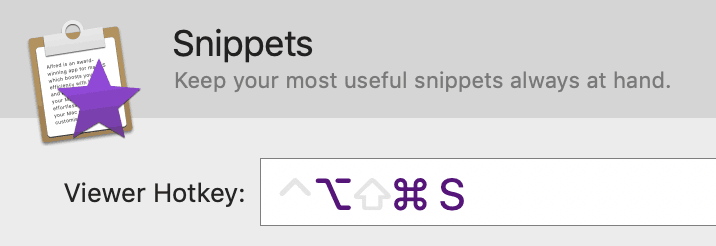
    Als je beslist om tekstuitbreidingen niet automatisch uit te voeren, heb je 2 wegen om tot bij je snippets te komen. De snelste manier om je tekstuitbreidingen te bekijken is met een ingestelde toetsencombinatie. Zoals je kan zien, is de ingestelde sneltoetsencombinatie bij mij Alt + Command + S. Je krijgt dan direct een Alfred-venster met al je tekstuitbreidingen.

    De andere weg om je tekstuitbreidingen te raadplegen, is via het sleutelwoord “snip” in Alfred. Open dus je Alfred en typ “snip”, gevolgd door een spatie en dan een karakter. Dit laat je toe om te zoeken in je teksuitbreidingen.

    Om af te sluiten

    Teksuitbreidingen kunnen je het leven een stuk eenvoudiger maken en een zekere prestatieverbetering met zich meebrengen. Het kost even tijd om de tekstuitbreidingen in te stellen, maar eens ingesteld, is het een krachtige tool.

    Van welke tekstuitbreidingen maak jij gebruik? Hoe bepaal je of een tekstuitbreiding automatisch moet plaatsvinden?

  • Alfred: Spotlight op steroïden

    Alfred: Spotlight op steroïden

    Een manier om efficiënter met je computer te werken is door gebruik te maken van handige sneltoetsen en shortcuts.
    In 2004 werd een desktop-zoekmachine geïntroduceerd onder de naam Spotlight. Sinds Mac OS X Tiger is die standaard geactiveerd op alle Apple-computers.

    Spotlight heeft echter zijn beperkingen. Zo kan je er geen extensies voor installeren en is de mogelijkheid om de toepassing naar eigen voorkeur aan te passen erg beperkt. Bovendien zoekt de zoekmachine enkel in bestanden en laat ze geen verdere automatisering toe.

    Dan is er Alfred!
    Met dit gratis programma krijg je Spotlight op steroïden. Na het installeren en opstarten van Alfred activeer je het met de toetsencombinatie “alt + spatie”. Eenmaal geopend kan je beginnen typen en vrijuit experimenteren.

    Naast zoeken op je computer beheert Alfred ook je klembord en nog veel meer. De lijst met mogelijkheden is te lang om hier volledig op te sommen. Ik licht graag een aantal mogelijkheden toe die je computerwerk productiever maken!

    Uitgelichte functies

    Alfred is gratis met een beperkt aantal waardevolle functies. De eerste 2 uitgelichte functies zijn altijd beschikbaar, want die zitten in de gratis versie. Kies je echter voor het powerpack, dan krijg je veel meer mogelijkheden om je productiviteit een boost te geven. Het derde en vierde hoogtepunt maken deel uit van het powerpack.

    1. Op het web zoeken

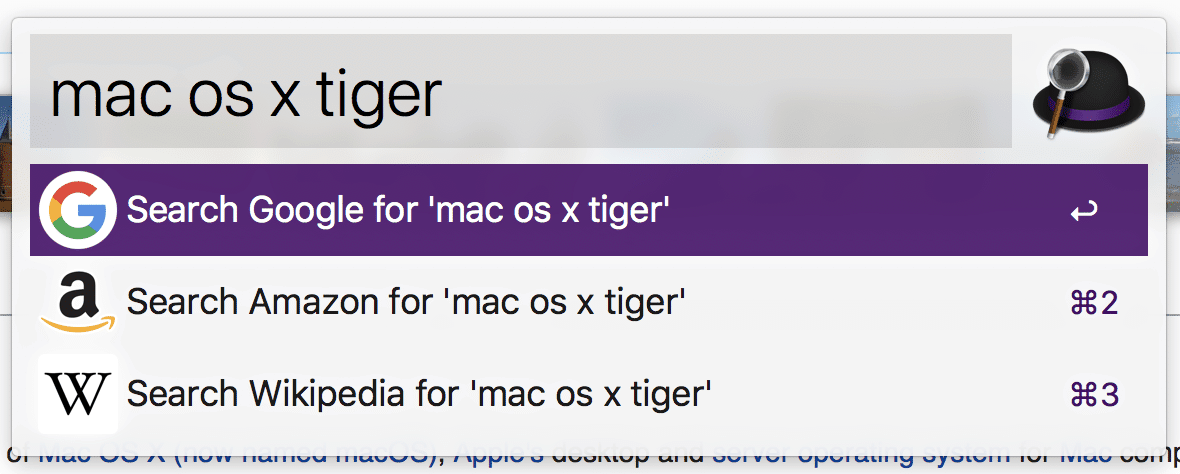
    Als je nu snel iets op het internet wil opzoeken, moet je eerst je browser openen, een nieuw tabblad openen en dan kan je doorgaans beginnen typen wat je zoekt.
    Met Alfred begin je gewoon te typen en Alfred detecteert automatisch of je iets wil opzoeken. Meestal kan je ook een snelkoppeling gebruiken om te kiezen via welke weg je op het internet wil zoeken.

    2. Spelling controleren

    Als je regelmatig teksten in het Engels schrijft of naleest, is het handig om de spelling te kunnen controleren.
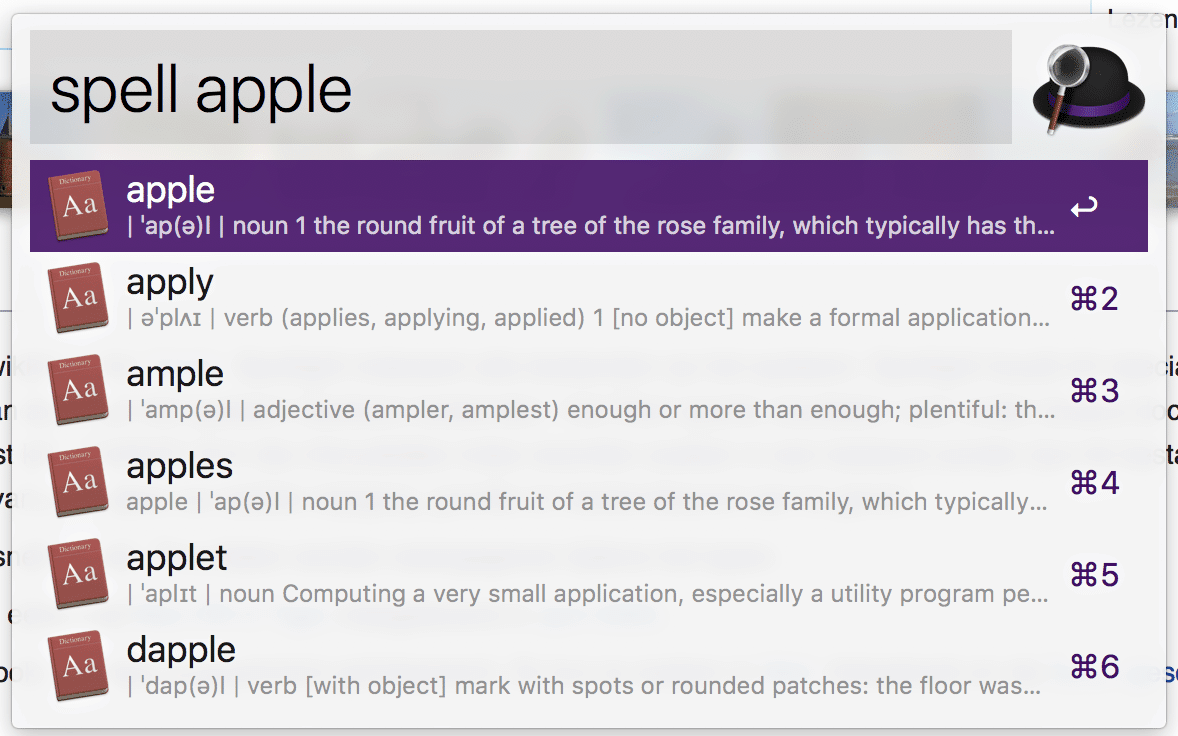
    Met Alfred typ je het trefwoord “spell” en daarna het woord dat je wil opzoeken. Je krijgt meteen een aantal mogelijke woorden te zien die Alfred denkt dat je bedoelt.

    3. Tekstfragmenten

    Hoe vaker je een bepaald stuk tekst typt, hoe meer je denkt dat het geautomatiseerd zou moeten worden, toch?
    Met de tekstfragmenten in Alfred kan dat foutloos!
    Hieronder zie je een voorbeeld van een commando dat ik dagelijks gebruik. Wanneer ik “wpack” typ, wordt dat automatisch aangevuld tot “wpackagist-plugin/”.

    4. 1Password-integratie

    Alfred kan ook zoeken in je 1Password-kluizen, zodat je de 1Password-toepassing zelf niet meer hoeft op te zoeken.
    Let op: je moet de integratie eerst inschakelen in de instellingen van 1Password.

    Eenmaal dat gedaan is, kan je 1Password via Alfred doorzoeken door gewoon te beginnen met 1p, dan een spatie en dan het wachtwoord dat je zoekt.

    Workflows

    De makers van Alfred laten ook externe ontwikkelaars gebruik maken van de efficiënte mogelijkheden van Alfred. In Packal vind je een lijst van beschikbare workflows.
    Soms is het wat zoeken voor je er een gevonden hebt die bij je past. Om je toch op weg te helpen, som ik hieronder een aantal workflows op die ik zelf actief gebruik:

    Of je kan je eigen workflow aanmaken! De blog van Alfred legt uit hoe je je eigen workflow kan maken.
    Veel plezier!

    Bonus: Statistieken!

    Onder het motto “meten is weten” is het nuttig om inzicht te krijgen in je gebruik van Alfred. Je kan dit bekijken in het voorkeursscherm van je Alfred-installatie. Met een overzichtelijke grafiek zie je meteen welke Alfred-functies je het vaakst gebruikt!

    Tot slot

    Je kan veel efficiënter met je computer werken als je de juiste tools gebruikt en je bijvoorbeeld minder hoeft te zoeken op je computer of minder met je muis hoeft te sjouwen.
    Test Alfred zeker eens als je een Mac hebt. Hopelijk is het iets voor jou!